

做机械设计的朋友肯定都有过被BOM表支配的经历:3D模型画完花了3天,整理BOM表反而要熬一整晚,手动统计零件数量时漏项、错标规格是常事,把采购回来的零件装不上,最后全是设计师背锅。其实很多人不知道,只要掌握SolidWorks自带的BOM表功能逻辑,搭配前期规范的设计习惯,原本几小时的工作量10分钟就能搞定,准确率还能达到100%。
一、先搞懂BOM表出错的根源,80%的问题都出在前期
很多人用SolidWorks出BOM表效率低,第一反应是软件功能不好用,实际上80%的问题都是前期建模时没有规范配置导致的。最常见的几个误区:一是零件属性没填全,标准件只拖进装配体却没标注规格、材质、供应商信息,导出BOM表时全是空白,只能手动补;二是装配体层次混乱,子装配和零件混放,导出时要么重复统计要么漏项;三是自定义属性不统一,同样的“零件名称”有的模板里叫“名称”,有的叫“品名”,导出时系统识别不出来,最后表格乱成一团。

我见过不少设计师拿到模型就开始画,根本不考虑后续BOM导出的需求,等要出表的时候才发现到处是坑,最后索性放弃软件功能,手动复制粘贴统计,反而越做越慢。其实只要在建模前花10分钟做好基础配置,后续出BOM表就能一劳永逸。
二、第一步:提前配置零件属性模板,从源头填全信息
想要BOM表自动导出就能用,核心是让每个零件都“自带信息”,不需要后续手动补充。我们可以提前在SolidWorks里做一套自定义属性模板,把常用的字段全部预设好,建模时直接勾选填写就行。
首先打开软件的“属性标签编制程序”,把你公司BOM表需要的字段全部加进去:比如通用的“零件名称、图号、材质、数量、表面处理、备注”,标准件额外加“规格型号、品牌、标准号”,外购件再加“供应商、采购编号”。设置完成后把模板保存下来,以后每次打开零件文件,就能在右侧直接看到这些输入框,建模时顺手填完,不用再单独打开属性页反复切换。

这里有个小技巧:标准件可以提前把属性批量填好再入库,比如螺栓库的每个型号都提前标注好GB标准号、规格、材质,以后调用的时候属性会自动带出来,不需要每次重新填。我自己的零件库整理完之后,标准件调用时根本不用额外操作,导出BOM表时信息自动就会生成,光这一步就能省下一半的手动录入时间。
第二步:配置专属BOM表模板,一次调整终身可用
很多人导出BOM表之后还要手动调整列顺序、改表头、删多余项,其实只要提前做好符合自己公司规范的BOM模板,下次导出直接调用,出来的表格就是可以直接用的版本。
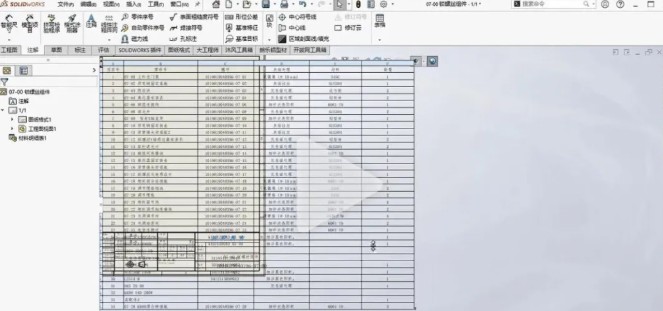
配置模板的操作也很简单:先随便打开一个装配体,插入默认的BOM表,然后按照你需要的格式调整:首先把列和你的零件属性对应上,比如“零件号”列对应属性里的“图号”,“材料”列对应“材质”,不需要的列直接删掉;然后调整列的顺序,把序号、名称、图号、规格、数量、材质这类常用项放在前面,备注、供应商放在后面;如果公司有特殊要求,还可以添加公式列,比如自动计算单个零件的重量、总重量,或者根据材质自动生成采购备注。
调整完成后,右键点击BOM表选择“另存为模板”,保存到软件的模板文件夹里。以后不管做什么项目,导出BOM表的时候直接选这个模板,出来的格式完全不用再改,连表头的字体、字号都会和你设置的一模一样。我之前在公司把全部门的BOM模板统一之后,新人出表根本不用再问格式要求,导出就符合规范,再也不会出现每个人交的BOM表格式都不一样的问题。
三、第三步:分层次导出BOM表,适配不同场景需求
很多人不知道,SolidWorks的BOM表可以根据需求导出不同层级的版本,不用自己手动拆分总装和子装配的清单。比如采购要的是全项目的零件汇总,车间装配要的是按子装配拆分的清单,这两种需求不用分别做两次表,只要调整BOM表的“缩进式显示”就能一键切换。
如果是给采购的总清单,直接选择“仅显示零件”,系统会自动把所有子装配里的零件全部统计到总表里,相同规格的零件会自动合并数量,不会出现重复统计的问题;如果是给车间的装配清单,就选择“缩进式装配”,子装配会单独成块,下面列出包含的零件,装配师傅拿到手就能清楚知道每个子装配需要哪些零件,不用自己去总表里找。

这里还要注意一个常见的坑:有些零件是焊接件或者需要外协加工的子装配,不希望被拆成零件统计,只要在子装配的属性里勾选“ envelope”或者“不展开到BOM表”,导出的时候系统就会把这个子装配当成一个单独的零件统计,不会拆分里面的结构,完全符合实际生产的需求。
四、最后一步:一键导出到Excel,自动关联更新
调整完BOM表之后,不用手动复制内容到Excel,直接右键点击BOM表选择“导出”,就能直接生成Excel文件,而且还能设置联动更新:如果后续模型里修改了零件数量、更换了零件规格,只要刷新BOM表,导出的Excel里的内容也会同步更新,不用再手动修改,完全避免了“模型改了BOM没改”的低级错误。
我自己用这个流程之后,哪怕是有上百个零件的非标设备,导出BOM表加上检查的时间也不会超过10分钟,而且从来没出现过数量错、规格漏的问题。其实很多人觉得SolidWorks的BOM功能不好用,本质是没有把前期的配置工作做到位,宁愿花几个小时手动统计,也不愿意花1小时把模板和属性配置好。做机械设计本来就是个“磨刀不误砍柴工”的工作,前期把这些标准化的工具搭好,后续才能把时间花在更重要的结构设计上,不用在这些重复劳动上浪费精力。










